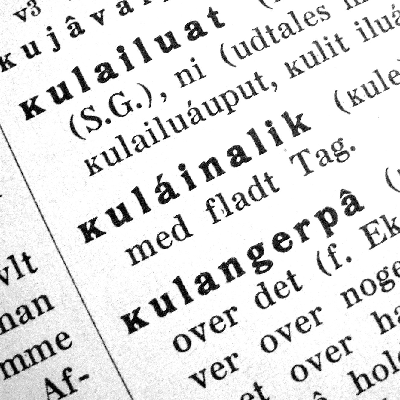
Nice numero sign (№) spotted on Blågårds Plads, Copenhagen.
#TypographyInTheWild


[8½ years ago today]
En bog om #Greve? #typographyinthewild #typography #script #book
English translation:
A book about Greve (a town in Denmark)?
(first posted 8 Sept. 2016 by me [@]munk_typography@instagram.com)


W la Friendica (che dio la benedèndica): la guida al Facebook del Fediverso
La guida di Informapirata a Friendica, dedicata a tutti coloro che dal Fediverso vogliono ottenere tutto il possibile.
Un Mastodon con gli steroidi e attualmente l’unica alternativa a Facebook di tutto il Fediverso. Con mille pregi e, soprattutto, mille difetti. E mai nessuno che ci spieghi come utilizzarlo.
Almeno finora…
Sulla falsariga della prima guida completa su Mastodon in italiano dedicata a chi proveniva da Twitter (riveduta e corretta qualche settimana fa), abbiamo provato a scrivere la prima guida italiana a Friendica, un ambiente social completamente federato che presenta potenzialità quasi illimitate rispetto agli altri software come Mastodon, Pleroma, Misskey, Pixelfed e Lemmy.
La guida è stata scritta nell’ultima settimana, e andrà sicuramente rivista periodicamente, ma siccome siamo stanchi e fa caldo, non ci cimentiamo subito nella revisione e pubblichiamo il tutto regalandolo ai nostri lettori, sperando che apprezzino lo sforzo profuso!
Dobbiamo comunque mandare il nostro ringraziamento a Tio, l’autore della prima guida base che già abbiamo riportato qui dal suo sito traducendola in italiano e che è stata per noi il primo vero supporto per esplorare le potenzialità di Friendica.
Edit: nei primi giorni di agosto 2024, nell’ambito della newsletter Il futuro è federato, è stata inoltre pubblicata una recensione molto interessante e agile a Friendica scritta in inglese dalla filmmaker @_elena che rappresenta uno dei migliori tentativi di introdurre le principali caratteristiche di Friendica per quegli utenti per i quali la semplicità di Mastodon è troppo limitante.
NB: Come Informapirata, anche noi siamo su Friendica e il nostro account è su poliverso.org, un’istanza inizialmente dedicata alla discussione sulla politica e i diritti digitali che, sebbene piccola, è diventata la terza istanza Friendica più attiva al mondo. Perciò, chi vuole venire a trovarci, CI TROVA QUI!
Questo post verrà pubblicato anche sulla comunità Lemmy @fediverso@feddit.itSommario
- Premessa
- Precisazioni
- ActivityPub: il protocollo su cui funziona il fediverso
- L’app di Friendica? lo scenario sta cambiando
- Quali altre app utilizzare
- Non ci si “iscrive a Friendica” ma ci si iscrive a uno dei server che eseguono Friendica
- Quali sono gli altri progetti del Fediverso
- La differenza tra social e non-social
- Posso davvero scrivere quello che mi pare? NO!
- Ok. Ma che succede quando ci si iscrive a un’istanza?
- Il proprio account
- Iscriviamoci
- La barra degli strumenti e il menu
- La barra degli strumenti
- Interfaccia desktop o mobile
- Il menu principale
- Le impostazioni di Friendica
- Account
- Autenticazione a due fattori
- Profilo
- Funzionalità aggiuntive
- Visualizzazione
- Canali
- Social Networks
- Componenti aggiuntivi
- Gestisci Account
- Applicazioni collegate
- Remote servers
- Esporta dati personali
- Rimuovi account
- Che tipo di account voglio essere?
- Chi seguo? Cosa vedo?
- Cosa posso scrivere?
- Cosa vede chi mi vede?
- Gruppi specifici di contatti: le “Cerchie”
- Scrivere un post o rispondere in pubblico o in privato
- Inserire il testo alternativo nelle immagini
- Cosa sono i messaggi del Fediverso?
- Creare e gestire un account secondario
- Delegare la gestione di un account
- Creare un Gruppo (un ibrido tra un gruppo Facebook, un forum e una lista di distribuzione)
- Silenziare, bloccare o segnalare utenti problematici
- Come inviare un link di invito per farsi seguire
- Come funziona la ricerca su Friendica
- Interagire da mastodon con un qualsiasi “contenuto” del fediverso
- Pubblicare messaggi da un feed rss
- Come seguire dei “topics”? E cosa sono i gruppi ActivityPub?
- Quali profili seguire
- Esistono i profili verificati?
- L’interazione con BlueSky
- L’interazione con Threads
Premessa
Passare dai social centralizzati ai social del Fediverso è un po’ come passare dalla scuola all’università: nel primo caso ti trovi in un’aula insieme alle stesse persone per imparare insieme a tutti gli altri dagli stessi insegnanti, insegnanti che non hai scelto tu; nel secondo caso, scegli l’università nella quale iscriverti, la facoltà, il “corso di laurea” e scegli i corsi in base ai professori o i professori in base ai corsi, puoi spostarti da un aula all’altra e incontri persone diverse a ogni corso, alcune delle quali provengono da altri corsi di laurea, altre facoltà o addirittura altre università!
Ma soprattutto, nel primo caso non hai quasi nessun bisogno di orientarti, mentre nel secondo caso rischi di rimanere sopraffatto dall’iniziale impressione di solitudine, disorientamento, euforia derivante dall’eccessiva sensazione di libertà e complessi di inferiorità nei confronti degli altri compagni iscritti da più tempo di te… Questa guida nasce per rendere più rilassante il “primo contatto” e, soprattutto, spiegare perché il Fediverso è una realtà che può migliorare la qualità della vita.
Precisazioni
Prima di tutto dobbiamo precisare che “Friendica non è un social network“, perché il vero social network è il Fediverso, ma è un software che installato su un server, consente a chiunque di aprire un account del Fediverso e di connettersi con il più grande social network libero della storia.
Per completare questa serie di precisazioni, aggiungiamo alcune informazioni importanti relative a Friendica, in particolar modo i suoi pregi:
- Come già detto, Friendica non è un social network ma è il progetto di sviluppo di un software e quindi è anche il nome dello stesso software (software rigorosamente libero e open source)
- Il vero social network è il Fediverso, un ecosistema costituito da diversi server indipendenti, da milioni di utenti o da un solo utente, dislocati su internet e che eseguono soprattutto software diversi da Friendica, come Mastodon, Lemmy, Peertube o qualsiasi software che consente a questi server di comunicare tra loro
- Friendica svolge le funzioni di un social network, in particolare nasce per simulare l’interfaccia di Facebook, ma non è installato in un solo server o nei server di una sola azienda; viene bensì installato in decine di server gestiti indipendentemente ognuno da un amministratore diverso
- Ogni amministratore decide quali regole dare (linguistiche, comportamentali, sociali e di accettazione degli ospiti) ma connette (potendo eventualmente decidere con chi farlo o addirittura se farlo) il proprio server con tutti i server che hanno installato Friendica o altre piattaforme federate
- Le piattaforme compatibili sono mastodon, pixelfed, pleroma, misskey, hubzilla, etc; oppure piattaforme di contenuti multimediali come peertube, funkwhale, mobilizon, owncast, bookwyrm, writefreely e da qualche tempo, anche blog WordPress che abbiano attivato il plugin per la federazione.
…e ai suoi non trascurabili difetti:
- Friendica non è un software per tutti: per utilizzarlo con soddisfazione occorre essere un po’ svegli, avere voglia di scoprire e di sperimentare, saper gestire qualche frustrazione e, soprattutto, tollerare di essere un po’ diversi dagli altri, una cosa che in un social network può generare pressioni emotive.
- Friendica dispone app, ma non sono affatto perfette!!! Esistono alcune app che consentono di usare Friendica sul cellulare e, per quello che ci riguarda, la nostra modalità di accesso preferita è quella da browser (sia da quello del PC, sia da quello dello smartphone: Chrome, Firefox o Brave, ma anche Edge funziona egregiamente e TOR va che è una meraviglia). Tuttavia sappiamo bene che la maggior parte degli utenti di oggi preferisce usare un’app. Ecco, purtroppo le app per Friendica non consentono oggi di sfruttare pienamente le sue potenzialità. Questo è un punto debole che Friendica ha rispetto ai social network più famosi e anche rispetto allo stesso Mastodon!
- Friendica è il software più potente del Fediverso e funziona benissimo, eppure è paradossalmente pieno di difetti importanti che ne pregudicano il successo: la sua interfaccia è poco ergonomica ed è caratterizzata da una grafica poco moderna; il suo utilizzo non è molto intuitivo rispetto a quello di software come Mastodon o Lemmy, che sono nati proprio per consentire un adattamento agevole agli utenti Twitter e Reddit; l’attenzione per la privacy, fa si’ che i nuovi account sembrino praticamente invisibili by default; infine, le funzioni a maggior valore per l’utente, per essere utilizzate, necessitano di pazienza e attenzione, due delle risorse meno disponibili oggi sul pianeta.
Ma quali sono queste funzioni a maggior valore? Vediamole insieme.
Con Friendica è possibile:
- Pubblicare post lunghi
- Pubblicare testi formattati (grassetto, corsivo, citazioni, link, etc) con immagini in linea (cioè non immagini che finiscono alla fine del post, ma che stanno insieme al testo)
- Programmare la pubblicazione dei post
- Visualizzare e gestire un calendario eventi (compatibile con software del Fediverso come Mobilizon e Gancio)
- Pubblicare post di tipo “Nota” corredati da un vero titolo e leggere correttamente i post pubblicati da Lemmy, Writefreely, WordPress
- Ricevere una notifica quando qualcuno risponde a un post cui si è risposto o con cui si è interagito
- Ricondividere automaticamente i messaggi di alcuni account (per esempio il nostro account secondario, o l’account di utenti significativi)
- Gestire account secondari
- Delegare la gestione ordinaria del proprio account a uno o più utenti Friendica (cosa molto utile per gli account collettivi gestiti da più utenti)
- Creare Gruppi ActivityPub (una specie di gruppi Facebook) pubblici e aperti a tutti gli utenti del Fediverso oppure gruppi privati aperti ai soli utenti Friendica
- Seguire il Feed RSS di qualsiasi sito dotato di questa funzione
- Ricondividere automaticamente i Feed che segui, come se venissero pubblicati dal tuo account (per esempio il feed del tuo blog o quello di un sito significativo)
- Pubblicare nuovi thread su Lemmy facendolo addirittura meglio di come potrebbe farlo un utente Lemmy
- Collegare il tuo account Bluesky e leggere la timeline di Bluesky dentro Friendica ma anche pubblicare i tuoi post Friendica su Bluesky (anche i post automatizzati)
Oggi nessun software del Fediverso consente questo bouquet di funzionalità, ma per usare Friendica al meglio, è opportuno approfondire alcuni argomenti.
ActivityPub: il protocollo su cui funziona il fediverso
ActivityPub è il protocollo che consente l’interoperabilità tra tutte le piattaforme federate: questa è la possibilità di:
- trasmettere in modo comprensibile,
- tra i diversi software
- installati su diversi server,
- tutte le informazioni su come descrivere
- “oggetti” (utenti o messaggi),
- “eventi” (dare o ricevere like, chi segue chi)
- e “visibillità” (chi può vedere cosa)
Il “protocollo” che fissa queste regole, il cosiddetto ActivityPub, fa funzionare il fediverso come un sistema di centri ricreativi convenzionati tra loro. I social come Mastodon o Friendica (su qualsiasi server si trovino) sono come comunità abitative: gli utenti li “abitano” come farebbero con motel, resort o campeggi e fruiscono di piattaforme di pubblicazione come Peertube e Funkwhale come farebbero con cinema e auditorium; tutti possono andare dovunque e restare vicendevolmente in contatto.
Come abbiamo scritto qui, ActivityPub non è certo il migliore dei protocolli possibili, ma alcune sue caratteristiche ne hanno reso possibile il successo:
- la diffusione: dieci milioni di utenti (soprattutto utenti Mastodon) sono un pubblico interessante;
- la versatilità: tanti utenti con esigenze diverse hanno fatto nascere progetti diversi: una palestra di ingegneria del software e ingegneria inversa (spesso si tratta di cloni di piattaforme famose) che ha attirato l’interesse delle aree ricerca e sviluppo;
- il fattore “conoscenza aperta”: uno standard aperto attira chi sviluppa software libero ed ecco una biblioteca aperta in cui gli sviluppatori hanno potuto leggersi, copiarsi, infettarsi, ispirarsi e ramificare le proprie esperienze;
- l’indeterminazione: ActivityPub non è un protocollo perfetto (complesso, documentato male e soggetto a processi decisionali poco chiari) ma questo ha fatto germinare tante idee utili a risolvere volta per volta problemi inattesi;
- compatibilità con le attuali condizioni abientali: per i social commerciali in crisi reputazionale, reduci da fallimenti (qualcuno ha detto Metaverso?), incapaci di attirare nuovi utenti, colpiti dalle normative europee e sempre meno innovativi, il Fediverso è diventato un serbatoio di soluzioni e di utenti; e una terra promessa, per gli utenti delusi dai social.
Friendica e ActivityPub
Friendica nasce su un framework di comunicazione chiamato DFRN, che è ancora alla base delle connessioni Friendica-Friendica, ma supporta ActivityPub fin dal 2018. Allo stesso modo, Friendica supporta anche l’antico protocollo Diaspora, alla base di una rete federata che ormai non utilizza quasi nessuno, oltre ad altri protocolli pionieristici come OSStatus e GNUSocial.
L’adozione di ActivityPub ha consentito a Friendica di entrare quindi a fare pienamente parte della famiglia dei software del Fediverso.
L’app di Friendica? Lo scenario sta cambiando
[il paragrafo è stato aggiornato il 23/09/2024 con l’inserimento della nuova app Raccoon for Friendica]
Lo sappiamo bene… grazie alla smartphonizzazione di massa avviata da Apple, le “app” sono diventate l’accesso preferenziale a internet e infatti per la maggior parte degli utenti, l’unica modalità di accesso a internet è oggi costituida dalle app di YouTube, Facebook, TikTok, Instagram e Twitter!
Tutti questi prodotti sono, tuttavia, basati su servizi centralizzati, commerciali e progettati per “catturare” l’utente e, pertanto, il design ergonomico delle app è perfettamente congeniale alla loro natura.
La logica tradizionale della app è molto distante da un “servizio” decentralizzato, non commerciale e progettato per una socializzazione spontanea e non condizionata. Tuttavia, come ha insegnato Mastodon, che ha addirittura rilasciato una app “ufficiale”, le app sono fondamentali per diffondere l’utilizzo di un software.
Ebbene, Friendica dispone di diverse app, ma siccome fanno tutte pietà, funzionano male e sfruttano solo una piccola parte delle funzionalità di Friendica, noi suggeriamo di utilizzare Friendica con il browser, sia da PC sia da Smartphone e, se proprio si vuole utilizzare una scorciatoia, si può scegliere di utilizzare la webapp (ma sconsigliamo di farlo, perché secondo noi è meglio avere sempre il controllo del browser).
Se proprio si vuole sfruttare l’unico reale valore aggiunto di un’app (ossia la ricezione immediata delle notifiche), consigliamo di installare l’app Fedilab, sviluppata soprattutto per Mastodon ma che consente di gestire più account, anche di software diversi come Pixelfed.
AGGIORNAMENTO 22/09/2024: come promesso dal suo sviluppatore Dieguito 🦝 , una volta terminate tutte le feature più importanti e permesso agli utenti di riportare feedback degli errori riscontrati, una nuova app, Raccoon for Friendica è entrata ufficialmente nella fase beta del progetto. L’app può essere utilizzata anche senza avere un account, Ma naturalmente Vi invitiamo a creare un account sulla nostra istanza Poliverso! Inoltre questa app presenta una buona compatibilità con mastodon, per cui potete utilizzarla anche con il vostro account esistente. Raccoon for Friendica è scaricabile a questo link: https://github.com/LiveFastEatTrashRaccoon/RaccoonForFriendica/releases/latest/download/RaccoonForFriendica-universal-release.apk
Quali altre app utilizzare
L’unico progetto decente è costituito da Friendiqa, ma consigliamo di installarla solo a scopo sperimentale.
Secondo il nostro modesto avviso, gli sviluppatori di Friendica dovrebbero chiedere aiuto a figure in grado di sviluppare un’app valida, ma purtroppo questo significa investire dalle seicento all ottocento giornate uomo, ossia per uno staff di cinque persone potrebbe significare un anno di lavoro e circa 200 mila euro.
Non ci si “iscrive a Friendica” ma ci si iscrive a uno dei server che eseguono Friendica
Semplificando al massimo, un server che funziona con un software del Fediverso si chiama istanza e racchiude una comunità autogestita da un amministratore ma interconnessa con tutte le altre comunità. Per approfondire questo concetto di “comunità”, rimandiamo a questo nostro post.
Tecnicamente, con “istanza” si intende un server connesso a internet e individuabile attraverso un indirizzo ben preciso che ospita una serie di applicativi che consentono di eseguire una delle piattaforme federate (friendica, ma anche mastodon, pixelfed, peertube, etc). L’utente che accede a una di queste istanze visualizzerà un modulo di registrazione nel quale dovrà indicare un nome, un identificativo e un indirizzo email, così da creare un’utenza in grado di operare all’interno dell’istanza.
Una volta iscritto l’utente Friendica potrà seguire tutti i contenuti e tutti gli utenti della propria istanza nonché quelli di tutte le altre istanze del mondo, siano esse basate sulla piattaforma della propria istanza o su piattaforme diverse. E naturalmente potrà interagire come se si trovasse in un unico ma un eterogeneo social network.
Oggi le istanze del fediverso censite sono circa 20.000, ma quelle Friendica sono meno di 300.
In Italia vi sono una trentina di istanze, ma esistono solo tre istanze Friendica, di cui solo una (Poliverso) aperta a tutti.
Qui abbiamo indicato le principali istanze mastodon italiane o frequentate da un numero significativo di Italiani.
Per comprendere qualcosa in più sulle dinamiche sottese all’attività di moderazione, rinviamo a questo post che abbiamo scritto qualche mese fa sul blog di Mastodon.uno
Quali sono gli altri progetti del Fediverso
Tra i progetti del Fediverso, Friendica occupa una nicchia irrilevante, laddove Mastodon è quello che ha invece avuto maggior successo e da solo raccoglie più della metà degli utenti di tutto il fediverso, ma vi sono tantissimi altri progetti.
Dati estratti il 6/7/24 dal sito https://fedidb.org/Per brevità è possibile ricondurre ognuno di questi progetti a un archetipo più conosciuto:
- Mastodon (alternativa a Twitter), il software più diffuso e quello che è stato perfezionato più di ogni altro nel Fediverso
- Friendica (alternativa a Facebook), il più potente e versatile
- Pixelfed (alternativa a Instagram), il software che ha avuto l’evoluzione recente migliore, anche a livello di app
- PeerTube (alternativa a YouTube), uno dei software più importanti dl Fediverso
- Castopod (alternativa a Spotify), uno strumento irrinunciabile per chi vuole produrre podcast federati
- Mobilizon (alternativa a FB Eventi), un gestore di eventi molto facile da usare
- Lemmy (alternativa a Reddit), il software più facile del Fediverso, che ricorda i vecchi forum
- WordPress (sì, proprio quel WordPress), la piattaforma più utilizzata per ecrare blog può essere federata grazie a un plugin “ufficiale”
- BookWyrm (alternativa ad aNobii)
- Owncast (alternativa a Twitch)
Naturalmente a seconda della piattaforma di provenienza i contenuti generati dalle altre piattaforme potranno essere visualizzati in maniera leggermente differente.
Un evento Mobilizon (in alto) può essere visualizzato in maniera diversa da Friendica (SX) o da Mastodon (DX)La differenza tra social e non-social
Esistono diverse piattaforme nel fediverso, più o meno maturie, più o meno interoperabili. Sebbene ognuna di queste piattaforme disponga di funzionalità social che consentono di mettere un like o di rispondere a un post, le piattaforme del Fediverso si possono distinguere in due vategorie:
- i social, come Mastodon o Friendica, ossia quelle piattaforme che consentono agli utenti di seguire altri utenti
- i “non-social”, come Lemmy o Peertube, ossia quelle piattaforme che dispongono di potenti funzionalità social, ma che non consentono agli utenti di seguire altri utenti e che consentono solo di seguire alcuni tipi di gruppi ActivityPub tematici (come i canali Peertube o le comunità Lemmy.
Per cercare tutte le istanze del fediverso è possibile avvalersi di alcuni strumenti di ricerca
- Directory dei server Friendica
- Fediverse Party: https://fediverse.party (la risorsa più completa e intuitiva per individuare istanze di ogni piattaforma del fediverso)
- The Fediverse Database: https://fedidb.org è dotato di una interfaccia molto intuitiva ed è l’unico portale che consente di ordinare le istanze appartenenti allo stesso software per utenti attivi. Qui un esempio dei server Friendica
- Fediverse Observer: https://fediverse.observer che consente anche di avere una rappresentazione molto puntuale con la cronologia delle singole istanze (qui un esempio con la pagina dell’istanza poliverso.org)
- Interessante progetto che consente di visualizzare in forma grafica il fediverso: https://fediverse.space/ (temporaneamente dismesso)
- The Federation: https://the-federation.info/ (ormai poco usabile)
- Solo per Mastodon: https://instances.social/ gestito dagli sviluppatori di Mastodon, elenca solo le stanze che hanno partecipato al cosiddetto Mastodon Server Covenant
Ricordiamo che spesso questi database vengono popolati con dati raccolti automaticamente e spesso potrebbero non essere aggiornati o riportare localizzazioni geografiche o linguistiche non corrette!
Posso davvero scrivere quello che mi pare? NO!
Abbiamo scritto un intero post sulla “fediquette” ossia la netiquette del fediverso, ma possiamo sintetizzare ricordando che ogni amministratore deve praticare una strategia di moderazione basata su diversi fattori: la propria sensibilità (culturale, religiosa, politica) la tipologia dell’istanza (generalista o tematica), la popolazione dell’istanza: per questo motivo è importante che l’utente comprenda bene come funziona il luogo in cui ha deciso di trovare ospitalità.
Chiariamolo una volta per tutte: la moderazione delle istanze del Fediverso è MOLTO meno permissiva rispetto a quella dei social commerciali!
Sui social commerciali si possono scrivere impunemente contenuti razzisti, xenofobi, sessisti e omofobi; sui social commerciali ci si può lamentare di quanto il mondo sia razzista con i bianchi, quanto sia importante derattizzare la palestina dagli arabi, quanto sarebbe bello deportare gli islamici fuori dall’Europa; sui social commerciali si possono rivolgere offese gravissime verso altri utenti e, volendo, si possono addirittura minacciare velatamente o impunemente; sui social commerciali si possono creare profili fake con immagini rubate dad altri utenti per adscare o truffare: sui social commerciali si può fare tutto questo, ma difficilmente si verrà sospesi.
Gli unici casi in cui un utente rischia la sospensione sui social commerciali è quando scatena una tale tempesta di segnalazioni da svegliare i responsabili della moderazione (pochissimi e spesso incapaci di comprendere bene la lingua del post) che a quel punto reagiscono cautelativamente sospendendo l’utente. Altre volte invece può succedere che l’utente venga “shadowbannato” ossia silenziato senza che nessuno glielo abbia comunicato e questo può succedere quando pubblica troppi contenuti o quando pubblicizza troppe volte un’altra piattaforma…
Nelle migliori istanze Mastodon:
- I contenuti razzisti, xenofobi, sessisti e omofobi comportano un provvedimento immediato che va dalla cancellazione del post alla sospensione dell’utente
- le segnalazioni massive non sortiscono effetti maggiori rispetto a una segnalazione singola.
D’altra parte è assolutamente possibile affermare nel Fediverso ciò che si vuole: è sufficiente aprire una propria istanza. Ovviamente le altre istanze potranno decidere di tagliare tutti i ponti con quella istanza, ma poco male: i razzisti potranno continuare a parlarsi allegramente tra loro!
Sarebbe quindi opportuno che prima di iscriversi a un’istanza l’utente leggesse bene i termini di servizio e le informazioni sull’istanza (che si trovano a questo indirizzo https://[nomedellistanza]/about/).
Qui per esempio è possibile leggere i termini di servizio della nostra istanza poliverso.org.
Ok. Ma che succede quando ci si iscrive a un’istanza?
Quando ci si iscrive a un’istanza, viene creata un’utenza univoca che è contraddistinta da un nome personale e un cognome di “famiglia”: il nome sarà quello che abbiamo scelto in fase di iscrizione, per esempio “macfranc“, mentre il cognome di famiglia sarà semplicemente il dominio dell’istanza in cui ci siamo iscritti, per esempio poliverso.org.
Similmente a un qualsiasi indirizzo di posta elettronica, il nome e il cognome saranno divisi da una chiocciola, ma a differenza della posta elettronica (e come unziona anche su Twitter, una chiocciola precede anche il nome utente. L’aspetto della nostra utenza sarà questo:
@macfranc@poliverso.org
Il proprio account
Tutti gli utenti del fediverso avranno un’utenza di questo tipo, a prescindere dall’istanza in cui si trovano o a prescindere dal software con cui funziona quella istanza.
A ogni utenza, inoltre, corrisponderà un link http univoco, che identificherà l’utenza non solo all’interno del Fediverso, ma proprio all’interno del web. Ecco qualche esempio:
Software  | Utente                         | Link http
Mastodon  | @ildisinformatico@mastodon.uno | https://mastodon.uno/@ildisinformatico
Friendica | @notizie@poliverso.org         | https://poliverso.org/profile/notizie
Lemmy     | @suoko@feddit.it               | https://feddit.it/u/Suoko
Misskey   | @H9k@misskey.social            | https://misskey.social/@H9k
Mobilizon | @trieste@ticketzon.i           | https://ticketzon.it/@trieste
WordPress | @eduinaf@edu.inaf.it           | https://edu.inaf.it/@eduinaf
Threads   | @evanprodromou@www.threads.net | https://www.threads.net/@evanprodromou/
Peertube  | @polo_bianciardi@peertube.uno  | https://peertube.uno/a/polo_bianciardi/
Ok, allora iscriviamoci
Per iscriversi a un’istanza Friendica è sufficiente andare all’indirizzo https://NOMEISTANZA/register
Questo per esempio è il link per iscriversi a poliverso.org: https://poliverso.org/register
E questa è la pagina di registrazione, con le istruzioni sintetiche per perfezionarla.
Durante la registrazione bisogna inserire:
- Il “nome” con cui ci si vuole mostrare in pubblico
- L’indirizzo email che sarà il domicilio presso cui arriveranno tutte le comunicazioni da parte del gestore del server, nonché la password provvisoria
- (consigliamo di non copiare mai l’indirizzo, ma di riscriverlo… altrimenti questo campo non serve a nulla…)
- Il nome utente che non potrà essere più modificato e che diventerà parte del nostro “indirizzo”. Se scegliamo “pippo”, il nostro account sarà @pippo@poliverso.org
- L’indicazione del consenso ad apparire nella directory pubblica dei profili Friendica, utile se si vuole essere individuati più facilmente
- La conferma su “Registra” in caso di nuova registrazione, ma se si dispone già di un account Friendica presso un altro server…
- …si può fare a meno di compilare tutto il resto e si può andare direttamente alla voce “Importa il profilo su questo server Friendica”
In caso di importazione di un profilo già esistente apparirà questa altra schermata e potremmo accedere sul nuovo server con i parametri di accesso del vecchio server
La schermata di importazione di un profilo presente su un altro serverUna volta ricevuta l’email, possiamo entrare nella schermata di accesso:
Per il primo accesso, il sistema porterà l’utente sulla pagina di impostazione di una nuova foto profilo, attività che comunque si potrà fare anche in seguito, pagina dalla quale sarà possibile sfogliare, selezionare e caricare una immagine significativa per il proprio profilo.
A questo punto, l’utente è stato creato ed è pronto per la navigazione, e viene riportato sulla propria pagina profilo, quella dove compaiono tutti i nostri contenuti e le nostre conversazioni. Ma c’è un problema: la pagina è vuota, perché, ovviamente, non abbiamo ancora scritto ancora nulla!
Ora forse è chiaro che quando facciamo riferimento ai problemi di interfaccia, non stiamo parlando di drammatici aspetti architetturali, ma a stupidaggini come questa!La barra degli strumenti e il menu
La barra degli strumenti
La barra degli strumenti di Friendica presenta tutte le funzionalità necessarie alla visualizzazione.
- Conversazioni: consente di visualizzare le conversazioni dei nostri contatti
- Home (i tuoi post): consente di visualizzare i post pubblicati da noi e corrisponde a quello che si vede dal nostro profilo pubblico (nel link di esempio, si vede il profilo di informapirata); in particolare possiamo vedere: Profilo, Conversazioni, Foto, Media e il Calendario degli eventi
- Community: consente di visualizzare la timeline locale della nostra istanza o quella globale (i post pubblicati su tutti i server che la nostra istanza ha federato)
- Messaggi: consente di visualizzare solo i messaggi privati (che, in Friendica, possono essere ricevuti e inviati esclusivamente dai nostri contatti diretti)
- Calendario: consente di visualizzare il nostro calendario eventi (in pratica, alla faccia dell’ergonomia) ripropone una delle voci già presenti al punto 2…)
- Contatti: consente di visualizzare i nostri contatti; Tutti i contatti, quelli In sospeso, quelli Bloccati e quelli Ignorati
- Notifiche: consente di visualizzare le diverse notifiche, ossia tutto ciò che è giunto dalla Rete, le nostre azioni/reazioni di Sistema, le reazioni che abbiamo ricevuto (Home), i nostri commenti (Personale), e le cosiddette Presentazioni (una specie di invito ricevuto)
Ognuna delle pagine cui rimandano quei link presenta una Barra laterale differente
Interfaccia desktop o mobile
Friendica è un sistema dotato di un’interfaccia “mobile” che ne consente un’eccellente esperienza d’uso da smartphone.
Le funzionalità del menu sono sempre reperibili in alto a destra, mentre le barre laterali di sinistra possono essere richiamate con l’apposito pulsant in alto a sinistra.
Per comodità descriveremo d’ora in avanti solo l’interfaccia desktop, più chiara e descrittiva.
Il Menu principale
Il Menu a discesa, che si trova in alto a destra, è per lo più una duplicazione (premio Ignobel per l’ergonomia) delle icone che già troviamo nella barra degli strumenti, come si può vedere in questo schema graficamente in linea con le nostre capacità tecniche:
Infatti le voci Conversazioni, Profilo, Foto, Media, Calendario, Contatti, Messaggi e Notifiche sono le stesse che abbiamo già visto poco sopra, ma si aggiungono alcune voci nuove:
- Note personali, una funzionalità per creare note a uso interno o che possiamo utilizzare come bozze per la creazione di nuovi messaggi
- L’Elenco dei profili pubblici della nostra istanza
- Alcune Applicazioni web che mette a disposizione Friendica, come la Calculatrice, l’Elenco dei gruppi/forum di Friendica e la Directory dei profili dell’istanza
- La Guida generale a Friendica
- Le Informazioni sull’istanza
- I Termini di servizio
- e finalmente le Impostazioni, sulle quali si concentrerà il prossimo paragrafo.
Le impostazioni di Friendica
Le impostazioni di Friendica sono tantissime e bisogna armarsi di tanta pazienza per conoscerle tutte.
Ci concentreremo subito su quelle più urgenti che riporteremo in grassetto nell’elenco successivo e su quelle più importanti, per le quali si potrebbe rimandare a un paragrafo dedicato.
Ecco le cose da fare quando si apre un account Friendica:
- Modificare la password inviata per email (da Account | Impostazioni password)
- Modificare il fuso orario da UTC a quello di tua preferenza per evitare discrepanze sul calendario eventi (da Account | Impostazioni base)
- NON INDICARE MAI (da Account | Impostazioni base) IL PROPRIO INDIRIZZO nel campo “Località predefinita” a meno che non si gestisca l’account di un’attività pubblica/commerciale: quello che verrà scritto là risulterà in tutti i messaggi, pubblici e privati, che scriveremo! Chi vuole scriverci qualcosa, ci scriva la città, la regione o la nazione…
- Decidere (da Account | Impostazioni di sicurezza e privacy) alcune impostazioni per tutelare la privacy il che però significa anche limitare la visibilità del nostro profilo (=nessuno riuscirà a vedervi per mesi). Quindi bisogna decidere se:
- “Pubblicare il tuo profilo nell’elenco locale del server“
- “il profilo sia ricercabile globalmente”
- “Nascondere la lista dei contatti/amici dai visitatori del tuo profilo”
- “Rendere messaggi pubblici non elencati” (in caso contrario, di default, i nostri messaggi non saranno visibili nelle timeline generali)
- “Rendere tutte le immagini pubblicate accessibili” (dire di sì migliora la leggibilità da altre istanze mastodon)
- e SOPRATTUTTO stabilire i “Permessi predefiniti per i messaggi” (vogliamo che siano di default pubblici o privati?)
- Decidere (da Account | Notifiche) se ricevere email o notifiche desktop (attenzione perché con Friendica possiamo ricevere le notifiche anche quando qualcuno risponde a un thread con cui abbiamo interagito!)
- Impostare (da Account | Impostazioni avanzate account/tipo pagina) che tipo di profilo sarà il nostro? un profilo personale? un bot? un gruppo? Tutto questo lo vedremo in un paragrafo apposito
- Da Profilo | Personale, è importante ricordarsi di impostare una Descrizione del nostro profilo, mentre nelle sezioni successive potranno essere indicati altri campi strutturati (sito web, altri account social, etc
- Da Visualizzazione | Opzioni contenuto, è possibile stabilire il numero di messaggi da visualizzare nella propria timeline e la frequenza di aggiornamento
- Da Gestisci account è possibile creare account secondari o delegare l’accesso ad altri utenti della nostra istanza, ma lo spiegheremo in un paragrafo apposito
- Ci siamo già stufati di Friendica? Allora possiamo cliccare su Rimuovi Account!
Ecco comunque l’elenco di tutte le voci di impostazione:
- Impostazioni password
- Impostazioni base (account, fuso orario, etc)
- Impostazioni di sicurezza e privacy (decidere tra visibilità e privacy)
- Impostazioni di scadenza dei messaggi (per far scadere i messaggi entro un tot di settimane, mesi, etc)
- Impostazioni notifiche (decidere quando ricevere le email e le notifiche desktop)
- Impostazioni avanzate Account/Tipo di pagina
- Importa Contatti
- Trasloca
Se vogliamo essere sicuri che il nostro account non cada in mani sbagliate, è possibile utilizzare questa funzione
- Personale (impostare nome e descrizione)
- Posizione (impostare l’indirizzo)
- Varie (impostare l’indirizzo matrix o XMPP o le parole chiave del nostro profilo che aiuteranno gli altri nella ricerca
- Campi Profilo Personalizzati: è possibile descrivere un campo (sito web, email, etc) e valorizzarlo con un link
- Funzionalità generali: imposta la rimozione dei tag delle immagini caricate e consente la visualizzazione delle etichette di tendenza
- Funzionalità di composizione dei messaggi: presenta alcuni controlli avanzati
- Strumenti per messaggi/commenti
- Impostazioni Avanzate Profilo: mostra di lato la lista dei gruppi e un tag cloud sul profilo pubblico, inoltre consente di mostrare la data in cui ci siamo registrati nella nostra istanza
- Advanced Calendar Settings
- Opzioni Generali Tema: è possibile impostare un tema diverso da quello predefinito (sconsigliato)
- Opzioni Personalizzate Tema: è possibile impostare alcuni colori personalizzati sul tema base
- Opzioni Contenuto: ne abbiamo parlato sopra
- Timelines: imposta la visualizzazione delle timeline che si vogliono vedere dalla pagina principale
- Channels: gestisce le visualizzazioni dei cosiddetti Canali
- Calendario
Consente di creare nuovi Canali e di modificarli
- Impostazioni Social Media: controlli avanzati nell’interoperabilità con altri software federati
- Impostazioni email: (non attivato su Poliverso)
- Bluesky Import/Export: consente di gestire un account Bluesky dall’interfaccia di Friendica e di replicare i nostri post sulla rete Bluesky (necessita di un account Bluesky)
- IFTTT Mirror: è possibile collegare il proprio account IFTTT
- Esporta a WordPress: in teoria (non ci ho mai provato) è possibile alimentare il proprio sito WordPress con i post pubblicati da Friendica
- Filtro Avanzato Contenuti: solo per utenti avanzati
- Imnpostazioni “FromApp”: è possibile impostare il nome dell’applicazione che si desidera far comparire come origine dei nostri messaggi
- Markdown settings: attraverso questo componente aggiuntivo è possibile attivare il supporto Markdown per comporre i messaggi con questa codifica
- Filtro Contenuto (NSFW e altro): è possibile indicare una serie di parole che determinano l’oscuramento dei post (per esempio, possiamo inserire la parola TETTE per evitare che mentre siamo in ufficio appaiano nudi a schermo)
- Show More Dynamic: imposta il numero massimo di pixel per le anteprime dei link
- Pagina iniziale: possiamo decidere quale pagina vedere quando apriamo Friendica
Da qui possiamo visualizzare il pannello per impostare e gestire gli account secondari (vedi paragrafo apposito)
Quando ci colleghiamo a un servizio web che ha bisogno di accedere al nostro account Friendica, dobbiamo concedere un permesso particolare: da qui vedremo tutti i permessi concessi e potremo decidere di disabilitarli.
Da qui possiamo decidere di oscurare del tutto un’istanza che non ci piace
- Esporta account: per esportare le informazioni dell’account e dei contatti.
- Esporta tutto: esporta tutte le informazioni dell’account in un file json (utilissimo per fare un backup completo dell’account (ma senza foto)
- Esporta Contatti come CSV: per esportare la lista degli account che segui come file CSV
Se ancora non ci siamo stufati di Friendica, possiamo andare avanti, altrimenti possiamo eliminare il nostro account…
Che tipo di account voglio essere?
Ora che abbiamo visto le impostazioni di Friendica, torniamo al nostro profilo e cosa vogliamo che trasmetta.
Friendica consente di caratterizzare il proprio profilo in 4 modi:
- Pagina personale: dedicata a persone fisiche
- Account Normale: questa tipologia richiede l’approvazione manuale di tutte le richieste di contatto come “Amico” (following reciproco) o come semplice “Follower”.
- Pagina Sandbox: comoda per i profili publici che approvano automaticamente le richieste di contatto come “Follower” (e non fanno seguire a loro volta). In pratica si comporta come un account standard di Twitter o di Mastodon.
- Account con amicizia automatica; comodo e utile perché approva automaticamente le richieste di contatto come “Amici” (in pratica segue automaticamente chi ci segue).
- Pagina Organizzazione: utile per le società, i giornali, etc (approva le richieste di contatto come “Follower”)
- Pagina Notizie: un account per notizie che automaticamente approva le richieste di contatto come “Follower” (sconsigliato perché viene spesso interpretato da Mastodon come bot)
- Community Group: si tratta di un account per discussioni comunitarie (vedi in seguito). I gruppi possono essere:
- pubblici (aperti a tutti gli utenti del Fediverso)
- privati (aperti solo ad alcuni utenti Friendica da noi selezionati. Non funziona con gli utenti Mastodon!)
- Channel Relay: si tratta di un account che può ripubblicare automaticamente i contenuti che trova in base alle ricerche che impostiamo nei canali
Chi seguo? Cosa vedo?
Appena ci si è iscritti, gli unici messaggi del Fediverso che si vedranno saranno quelli della community locale e della community globale.
Friendica infatti dispone di diverse timeline, ma quelle più importanti sono:
- quella dei contatti seguiti (naturalmente, all’inizio l’utente che non seguirà nessuno vedrà solo una timeline vuota).
- quella locale, che riporta i contenuti pubblicati dai membri dell’istanza nella quale ci si è iscritti. Naturalmente più l’istanza è frequentata e più saranno i contenuti: per fare qualche esempio, questa è la timeline locale di poliverso (c.ca 150 utenti), questa quella di libranet.de (circa 250 utenti attivi) e questa quella di opensocial.at (circa 42 utenti attivi)
- quella globale, che riporta il flusso di messaggi prodotti da tutti gli utenti di tutte le istanze del mondo (sia Friendica, sia di altri software) purché siano collegati a un utente della nostra istanza.
Cosa posso scrivere?
Sebbene la sensazione di disorientamento iniziale non aiuti, è importante evitare di richiamare su di sé l’attenzione commentando in maniera casuale i messaggi degli utenti che si vedono nella propria timeline, ma è invece importante perdere qualche minuto nella lettura dei messaggi della timeline locale, dal momento che rappresenta meglio di ogni altro elemento, lo spirito dell’istanza nella quale ci si è iscritti.
Infine è importante ricordare le condotte comportamentali considerate fastidiose dalla maggior parte degli utenti, tra cui:
- (soprattutto per chi si è appena iscritto) esordire con messaggi stupidi come “ma non c’è nessuno!!!” “che desolazione!” “[imprecazione, volgarità o domanda fatta senza menzionare nessuno]”; non è il massimo fare la figura del soggetto maleducato e neanche troppo sveglio…
- il flooding (inviare messaggi con una frequenza eccessiva) che di solito viene usato per farsi notare ma anche per disturbare deliberatamente gli altri utenti
- lo spam ideologico o pubblicitario
- l’inoltro di contenuti provenienti da altre piattaforme proprietarie come twitter, facebook o instagram
e le condotte sociali tossiche, quali:
- critica brutale
- attacchi ad personam
- violenza verbale
- presunzione
- rispondere in modo aggressivo, sprezzante, allusivo.
Inoltre, è importante ricordarsi sempre che nel fediverso l’anonimato non è vietato ma è anche incentivato e perciò le persone conquistano la propria reputazione non in base a chi sono, ma a come si comportano.
Cosa vede chi mi vede?
Quando si crea un profilo su Friendica, questo nasce come profilo pubblico, visibile da chiunque e, come abbiamo visto introducendo il concetto di account, individuabile come link univoco, ma un po’ per pigrizia e un po’ per incoscienza, si tende a dimenticare che è possibile impostare la visibilità del proprio profilo e dei propri messaggi. Le recenti vicende legate alla polarizzazione social causata da alcuni temi particolarmente caldi come elezioni e guerra, hanno inoltre portato a comportamenti che possono mettere a rischio la tranquillità degli utenti che vogliono parlare di questi temi. Pertanto è importante saper gestire queste impostazioni.
Come abbiamo detto, per gestire la privacy del proprio account bisogna accedere alla sezione
Impostazioni | Account | Impostazioni di sicurezza e privacy:
Da qui è possibile:
- Includere il profilo e i post negli algoritmi di ricerca
- Accettare automaticamente nuovi follower
- Includere i post pubblici nei risultati di ricerca
- Includere la pagina del profilo nei motori di ricerca
- Mostrare i profili che segui e quelli che seguono i tuo profilo
- Mostrare da quale app hai inviato un post
Inoltre, come già detto, a prescindere da quali impostazioni abbiamo scelto, è possibile cancellare le tracce di quello che abbiamo scritto nella nostra storia semplicemente impostando una “persistenza” massima dei nostri post sul server. In pratica è possibile decidere di far cancellare automaticamente i post che abbiano raggiunto una certa età.
Per capire quali sono i nostri contatti, possiamo accedere all’apposita pagina, nella quale non solo vedremo i profili che seguiamo o che ci seguono, ma potremo visualizzarli secondo le categorie predefinite di Friendica.
Abbiamo infatti alcune sezioni:
- Trova persone: qui c’è una casella di ricerca e un elencon con l’Elenco Locale, l’Elenco globale, i profili con Interessi simil, i Contatti suggeriti e un Profilo Casuale
- Relazioni: dovre possiamo visualizzare Tutti i contatti, solo i follower, chi seguiamo, i contatti reciproci e addirittura i contatti… con cui non abbiamo alcuna relazione (eh? che strano: in questo elenco non si vede nessuno! Ma che ce frega: W la Friendica!)
- Cerchie: qui possiamo trovare i contatti raggruppati secondo le nostre preferenze
- Protocolli: sì, con Friendica possiamo suddividere i contatti per protocollo (anche per software utilizzato, ma non qui…) e quindi vedere i contatti ActivityPub (come Mastodon), quelli di Bluesky, quelli di Friendica e Hubzilla (DFRN), quelli di Diaspora (un vecchio protocollo ormai quasi inutilizzato), RSS/Atom (sì, Friendica può seguire anche i siti web con feed RSS)
- Tipi di account: Persone, Organizzazioni, Notizie, Gruppi e Relays
Gruppi specifici di contatti: le “Cerchie”
Le cosiddette cerchie riprendono un concetto conosciuto in altri social network ormai defunti, come Google+ e sono piuttosto interessanti per pubblicare contenuti rivolti solo a un determinato gruppo di utenti: amici, familiari, colleghi di lavoro, colleghi di staff, la squadra di calcetto, etc…
Le cerchie sono un componente che può essere gestito dalla pagina dei contatti. Da qui è possibile accedere alla pagina delle cerchie, dalla quale è possibile creare nuove cerchie o gestire quelle esistenti.
Quando si cerca un contatto, nella barra innbasso a sinistra, comparirà quindi il check per assegnarlo a una o più cerchie tra quelle che abbiamo definito.
NB: ricordiamo che, rispetto alle “Liste” di Mastodon le “cerchie” di Friendica hanno una funzione attiva e possono essere usate per definire i criteri di visibilità di un post; tuttavia, esattamente come le liste di Mastodon, anch’esse possono essere utilizzate per creare delle timeline personalizzate.
E a proposito di “timeline personalizzate”, ricordiamo che è possibile impostare la visibilità di un contatto in modalità “Channel Only” che, se abilitata, mostra i post del contatto solo nei canali e nei flussi di rete nelle cerchie, ma non nel flusso di rete generale.
Scrivere un post o rispondere in pubblico o in privato
Per scrivere un nuovo post abbiamo fondamentalmente due modi. Il primo è quello di cliccare sull’icona azzurra in alto a destra. A questo punto compare l’interfaccia di scrittura, con una finestra contraddistinta da quattro schede:
Scheda principale, con:
- il campo titolo (non necessario)
- il campo dedicato alle “categorie” con cui verrà contrassegnato il post
- lo spazio di scrittura, dove possiamo scrivere il nostro testo in cui inseriremo le eventuali…
- …immagini da allegare… (ma è possibile anche “incollare” un’immagine presente negli appunti di sistema)
- …e l’eventuale formattazione del testo: la formattazione può essere in BBCode (predefinita) o in Markdown (se il relativo componente aggiuntivo viene attivato).
- il tasto “condividi” (che significa “pubblica” o “invia”)
Le altre tre schede che compongono la finestra servono per le funzioni avanzate, in particolare:
La scheda “permessi”, che consente di decidere:
7) se il messaggio sarà “pubblico” oppure “limitato” ad alcuni elementi
8) quali saranno questi destinatari (utenti o cerchie)
9) quali eccezioni stabilire
10) decidere una data di pubblicazione
La scheda “anteprima”, consente invece di:
11) visualizzare l’anteprima, con il testo formattato e le immagini in linea
La quarta scheda “browser” invece è quella che ci consente di:
12) allegare contenuti multimediali.
Infine (n. 13) possiamo cliccare sull’icona di composizione per aprire la modalità a una singola pagina (ma attenzione: se state scrivendo un messaggio e cliccate su quel pulsante, il testo che avrete già scritto andrà perduto! Sì, Friendica ci piace anche per questo…)
Personalmente preferisco la pagina singola quando devo scrivere post contraddistinti da una formattazione (cioè sempre), ma la finestra di composizione è oggettivamente più veloce quando si vuole scrivre un nuovo messaggio veloce.
Per aprire direttamente la pagina di composizione messaggi è possibile richiamare il link
ma è anche possibile far in modo che ogni volta che si clicca sull’icona per scrivere un nuovo post, si apra la pagina di composizione. Come fare? Beh, naturalmente bisognerà andare su una delle sezioni meno intuitive delle impostazioni, dove probabilmente nessuno la troverà mai:
Visualizzazione | Opzioni Personalizzate Tema | "Always open Compose page"
Con Friendica si possono impostare differenti modalità di distribuzione e di visibilità, ma quste non funzionano come su Mastodon, dove la finestra di composizione dei messaggi consente di impostare quattro livelli di visibilità (pubblico, non elencato, solo seguaci, solo persone menzionate).
L’interfaccia di composizione in MastodonCon Friendica, infatti le cose saranno un po’ più complesse. Per esempio:
- possiamo decidere se, per opzione predefinita, i nostri messaggi saranno tutti pubblici o non elencati andando alla sezione delle impostazioni
Account | Impostazioni di sicurezza e privacy | "Rendi messaggi pubblici non elencati" - Possiamo nascondere i nostri contenuti ai visitatori anonimi della nostra istanza da
Account | Impostazioni di sicurezza e privacy | "Hide your public content from anonymous viewers" - Possiamo rendere le nostre immagini accessibili pubblicamente, da
Account | Impostazioni di sicurezza e privacy | "Rendi tutte le immagini pubblicate accessibili" - Possiamo decidere di default quale sarà la visibilità standard dei nostri messaggi in riferimento alle nostre cerchie:
Account | Impostazioni di sicurezza e privacy | "Default privacy circle for new contacts" - Inoltre i messaggi diretti ad altri utenti non vengono inviati dal sistema di composizione dei post, ma dalla pagina dei Messaggi e possono essere inviati soltanto ai contatti che seguiamo e che ci seguono
Cosa sono i messaggi del Fediverso?
I messaggi del Fediverso possono essere costituiti da un post creato da zero oppure da una risposta a un messaggio scritto da qualcun altro.
Entrambi questi messaggi, benché vengano gestiti in modo diverso (ma adesso questo non ci interessa più di tanto), sono contraddistinti da un link unico e univoco che non solo li identifica all’interno del Fediverso, ma -nel caso dei messaggi pubblici- li identifica all’interno di tutto il web!
Quando il messaggio di un server viene ricevuto da un altro server, il nuoco server converte il link secondo come lo fa il software con cui funziona quell’istanza.
Nel caso di questo messaggio Friendica (sulla sinistra) e di questo messaggio Mastodon (sulla destra), pertanto
Abbiamo il link superiore che è quello originale e identifica univocamente il messaggio all’interno del web. Il link inferiore è il link alla cache della nostra istanza e, quando viene richiamato, funziona come una specie di redirect, convertito dall’istanza che ha ricevuto il messaggio.
Banalizzando al massimo, possiamo dire che un messaggio del Fediverso (un messaggio pubblico, naturalmente) è un po’ come una pagina web.
Su Friendica quel link, si può trovare in due luoghi del messaggio: in corrispondenza dell’orario, dove indica il link come viene gestito dalla nostra istanza, o in alto a destra in corrispondenza del simbolo del software che ha prodotto quel messaggio, dove indica il link originale del post.
Qui sotto vediamo due messaggi visualizzati da Friendica: il primo prodotto dal nostro server, il secondo prodotto dal server di mastodon.uno
In Friendica inoltre i nuovi post possono essere di due tipi: quelli provvisti di un titolo, come il post di un blog WordPress, o sprovvisti di titolo, come un messaggio Mastodon; nel primo caso compariranno come il post di un blog, ma gli utenti dei microblogging come Mastodon vedranno un post strutturato come un titolo e un link.
Chi volesse rendersi perfettamente leggibile può creare un post senza titolo ma “simulare” una sorta di “Titolo” utilizzando la formattazione in BBCode. Per fare questo basta scrivere la stringa:
[h1][b]Post Friendica con titolo simulato[/b][/h1]
In questo modo, anche il testo dl post sarà visibile sulle piattaforme di microblogging
Inserire il testo alternativo nelle immagini
Se inserire un’immagine all’interno di un post Friendica è ormai diventato piuttosto semplice, dal momento che possiamo anche solo incollare un’immagine presente nei nostri appunti, un po’ più complesso è capire come funziona la codifica delle immagini all’interno del post.
Se prendiamo questo post di esempio infatti, vediamo che la stringa minima che rappresenta l’immagine è la seguente:
Il significato è questo:
[url=LINK ALL’IMMAGINE ORIGINALE (il link può essere sostituito con un link a nostro piacere]
[img=IMMAGINE RAPPRESENTATA (come possiamo vedere, l’immagine non è proprio la stessa, perché il link finisce con un -0. Infatti si tratta di un’immagine teoricamente ottimizzata per la visualizzazione)]
SPAZIO PER IL TESTO ALTERNATIVO
[/img]
[/url]
Abbiamo quindi integrato la stringa con un nuovo link e un testo alternativo:
[url=https://h-art.fandom.com/it/wiki/Caccia_TIE][img=https://poliverso.org/photo/408065240866b0b2c697bbe045319054-0.jpeg]Veicolo spaziale in dotazione all’impero galattico[/img][/url]
Il sistema è un po’ macchinoso ma consente di inserire un testo alternativo interpretabile correttamente da tutti i software del Fediverso, anche se va detto che il link non viene interpretato correttamente da sistemi diversi da Friendica, come Mastodon.
Visualizzazione dello stesso post da Friendica e da Mastodon: Mastodon inoltre non duplica la visualizzazione dell’immagine, in quanto si tratta fonsamentalmente della stessa immagineCreare e gestire un account secondario
Una delle cose particolari di Friendica è che un utente, dotato di un proprio account, può creare un account secondario legato alla propria utenza. Questo account è a tutti gli effetti un altro utente, contraddistinto da un altro username e nessuno, oltre all’amministratore dell’istanza, potrà sapere che quell’account è gestito da un’altra persona.
Questa funzionalità è molto utile quando si tratta di creare “account monotematici” e riservarsi sul proprio account principale l’attività di cazzeggio; per esempio gli account @notizie, @piratepost, @privacypost e @cybersecurity sono gestiti direttamente dall’autore di questo blog, che li utilizza come account che si occupano di alcuni temi specifici.
La funzionalità è utile anche quando si vuole creare un “Gruppo Friendica” o un bot che ricondivide alcune informazioni catturate dal web o dal Fediverso.
Per creare un account secondario, è necessario andare sulla pagina delle impostazioni, alla sezione Gestisci account (il link è https://poliverso.org/settings/delegation)
In alto troveremo la voce “Registra un account aggiuntivo” che ci riporterà semplicemente alla pagina di registrazione di Friendica (https://poliverso.org/register), ma che riconoscendoci come già loggati sul sistema, ci compare in modo un po’ diverso:
Perché non dobbiamo inserire una nuova password, ma la password del nostro account primario.
Ora creeremo l’account @caniledisuez, dedicato alla nostra attività, e vedremo la pagina di gestione gegli account secondari e delle deleghe, con il nuovo account che risulta creato e totalmente nella nostra disponibilità:
e da qui, cliccando sulla nuova utenza, potremmo personalizzare il nuovo account
Vediamo ora che al menu si è aggiunta la nuova voce “Account” che ci porterà alla pagina “Passa da un account all’altro” reperibile al link https://poliverso.org/delegation che consente di selezionare il profilo che si vuole utilizzare in quel momento e presenta in basso il pulsante “Gestisci i tuoi account” che consente di accedere alla paginahttps://poliverso.org/settings/delegation
delle impostazioni di gestione degli account.
Delegare la gestione di un account
Se entriamo con l’identità dell’account secondario vedremo tutti i nostri contatti diretti appartenenti alla nostra istanza Friendica, ai quali potremo affidare la gestione del nostro account.
Decidiamo allora di affidare la delega all’utente @nomeutente e la schermata cambierà in questo modo:
L’utente selezionato è stato promosso tra i delegati e quando aprirà il proprio account, vedrà anche lui una nuova voce di manu “Account” dalla quale potrà gestire il profilo del nostro canile.
Creare e gestire un Gruppo (un ibrido tra un gruppo Facebook, un forum e una lista di distribuzione)
Per creare un gruppo (per capire a cosa serva un gruppo, vai qui), è possibile sia registrare un utente secondario di un utenza esistente, come abbiamo mostrato nel paragrafo precedente, sia procedere a una nuova registrazione, che necessita dell’inserimento di una nuova email.
Il processo è lo stesso di un account normale, ma bisognerà selezionare nella sezione:
Impostazioni | Account | "Impostazioni avanzate Account/Tipo di pagina"
la tipologia “Community Group” (Account per discussioni comunitarie) e selezionare una delle due tipologie (Community Group Subtypes:
- Public Group (Approva automaticamente tutte le richieste di contatto)
- Private Group (Richiede l’approvazione manuale delle richieste di contatto)
I gruppi pubblici (precedentemente chiamati “Forum”) sono utenze del Fediverso, leggibili come tali anche dai software come Mastodon che non gestiscono in modo nativo i gruppi, e funzionano come una lista di distribuzione. Sono una tipologia prevista dallo standard ActivityPub e nascono come supporto per le discussioni di gruppo. Ecco come funzionano:
1 – l’utente che vuole “iscriversi” dovrà seguire l’account (se non vuole perdersi nessun messaggio può attivare la campanellina delle notifiche)
2 – per creare un thread, basta inviare un nuovo post (quindi non un messaggio di risposta ma un messaggio nuovo!) menzionando l’account e il Gruppo lo ricondividerà in modo che tutti coloro che seguono il gruppo possano leggere quel post. Il gruppo ricondividerà anche tutti i messaggi di risposta al primo messaggio
3 – l’utente che segue il gruppo potrà vedere con sicurezza solo i messaggi inviati al forum dal momento in cui ha iniziato a “seguirlo”
4 – la lista completa dei gruppi Friendica può essere trovata a questo link mentre una lista di quelli creati su Poliverso si trova qui.
Gli account Friendica possono “iscriversi” anche ai Gruppi Lemmy.
Silenziare, bloccare o segnalare utenti problematici
Così come nei social network che tutti conoscono, anche qui è possibile silenziare o bloccare un utente. Nel primo caso non lo vedremo più nella nostra timeline, ma lui non si accorgerà della nostra scelta. Qualora quell’utente dovesse menzionarci direttamente, in ogni caso noi riceveremo una notifica.
Se invece un utente non è solo poco interessante ma è anche molesto, possiamo sempre decidere di bloccarlo: in questo caso lui non potrà più interagire con noi dal suo profilo neanche se dovesse menzionarci espressamente: evidenziamo di proposito che il suo profilo verrà bloccato per noi, ma questo significa che potrà comunque vedere i nostri contenuti pubblici. I contenuti pubblici sono visibili infatti per chiunque anche solo collegandosi da qualsiasi browser (come avviene peraltro anche su Twitter, ma molti non se ne rendono conto).
Ricordate però che:
Sia quando l’utente è stato silenziato da noi, sia quando è stato silenziato dagli amministratori, noi non vedremo più i suoi contenuti nella nostra timeline a meno che non seguiamo espressamente l’utente, ma lui potrà vedere tutti i nostri contenuti pubblici e potrà addirittura seguirvi.
❌ SE NON VOGLIAMO FAR VEDERE I NOSTRI CONTENUTI PUBBLICI, QUESTA AZIONE NON PRESENTA ALCUN VANTAGGIO PER NOI!
Sia quando l’utente è stato bloccato da noi, sia quando è stato bloccato dagli amministratori, noi non vedremo più i suoi contenuti nella nostra timeline e non avremo più alcuna interazione con lui, ma lui potrà vedere tutti i nostri contenuti pubblici, anche se almeno non potrà seguirci.
❌ SE NON VOGLIAMO FAR VEDERE I NOSTRI CONTENUTI PUBBLICI, QUESTA AZIONE NON PRESENTA ALCUN VANTAGGIO PER NOI!
✔️ SE INVECE NON VOGLIAMO FAR VEDERE I NOSTRI CONTENUTI, DOBBIAMO LIMITARE LA VISIBILITA’ DEI NOSTRI POST COME INDICATO POCO SOPRA!
Oltre alla funzione di silenziamento e di blocco c’è la possibilità di segnalare alcuni utenti che postano contenuti illegali, problematici o semplicemente contrari ai termini di servizio della nostra istanza. Sarà possibile segnalare anche i messaggi privati.
Questi comportamenti possono essere di carattere generale (molestie e offese verso terzi, pubblicazione di contenuti illegali o problematici) o comportamenti diretti verso di noi.
Sarà possibile segnalare anche i messaggi privati.
I moderatori prenderanno in carico la nostra segnalazione e, se necessario, prenderanno provvedimenti quali:
- l’eliminazione del contenuto o la limitazione della sua visibilità nella nostra istanza
- il silenziamento dell’utente (non verrà più visualizzato nelle timeline generali dell’istanza)
- il blocco dell’utente, se appartiene a un’altra istanza (non potrà più interagire con noi) o la sospensione dell’utente della nostra istanza (il suo account verrà cancellato)
- la valutazione sull’opportunità di silenziare o bloccare l’intera istanza da cui quell’utente scrive
Qualora lo ritenessero opportuno, gli amministratori provvederanno a contattarci direttamente per confrontarsi con noi e consigliarci le strategie da assumere o, semplicemente, per farci capire che la segnalazione non sembra motivata.
Ricordiamoci sempre che nel Fediverso la segnalazione ha un valore leggermente diverso da quello che può avere in un social network centralizzato come Twitter o Facebook.
Purtroppo alcuni utenti nuovi del fediverso, soprattutto quelli provenienti da Twitter, quando si trovano di fronte a un account antipatico, tendono a segnalarlo confidando nel fatto che venga cancellato “da tutto mastodon”; ma se sapessero che le cose non funzionano così, probabilmente, neanche si prenderebbero la briga di segnalarli e al massimo si limiterebbero a bloccarli o a silenziarli, senza dare ulteriore lavoro ai poveri moderatori…
Come abbiamo già detto, infatti, l’amministratore di una istanza dispone del controllo totale sugli utenti della propria istanza ma, fortunatamente, non su quelli delle altre istanze. Di utenti esterni l’amministratore di una istanza può al massimo silenziarne il profilo (gli utenti dell’istanza non lo vedranno nella timeline a meno che non lo cerchino e decidano di seguirlo) o bloccarlo (l’utente non potrà più essere visto da nessuno utente dell’istanza). Ma ogni intervento per silenziare o bloccare un utente è una grande responsabilità morale (avrò fatto bene?) nonché un sacrificio (ho privato il fediverso di un utente che forse era solo immaturo!) per qualsiasi amministratore: nessun amministratore blocca un utente prima di avere fatto delle opportune verifiche ma queste verifiche costano tempo, attenzione, equivoci o errori e spesso comportano un lungo controllo ex post sui contenuti prodotti e sui comportamenti tenuti in precedenza.
Ricordiamo comunque che ogni segnalazione che venga fatta verso l’utente di un’altra istanza non raggiunge sempre l’amministratore di quella istanza (le segnalazioni Friendica non vengono ancora viste dagli amministratori Mastodon!), ma ricordiamo sempre che le regole di convivenza e i termini di servizio sono diversi da istanza a istanza è quello che nella nostra istanza È VIETATO, in un’altra potrebbe essere addirittura promosso, APPREZZATO e favorito.
L’invito rivolto a tutti gli utenti Friendica e comunque quello di pensarci bene due volte prima di segnalare un utente tenendo conto del fatto che:
- Un utente si può silenziare o bloccare in totale autonomia
- Se anche l’utente venisse sospeso nella propria istanza potrebbe continuare a sopravvivere in tutte le altre
- È doveroso segnalare utenti che pubblicano contenuti illegali o violenti
- È doveroso segnalare utenti che pubblicano intenzionalmente fake news, MA FATELO SOLO SPIEGANDO BENE IN SEDE DI SEGNALAZIONE QUAL È LA FAKE NEWS E QUAL È LA FONTE CHE LO DIMOSTRA! I moderatori non sono debunker e odiano perdere un quarto d’ora per capire se la notizia riportata è una fake news o semplicemente un’opinione discutibile (ma non falsa) di qualche noto disinformatore!
- Meglio non usare lo strumento della segnalazione per creare problemi ad altri utenti o per crearli ai moderatori, perché altrimenti saremo noi quelli che verranno bannati!
Come inviare un link di invito per farsi seguire
Non esiste una funzione automatizzata per inviare un link d’invito, ma è possibile generarlo aggiungendo al nostro link del profilo, la stringa /remote_follow
Per esempio, se aggiungiamo al link del profilo https://poliverso.org/profile/macfranc/ quella stringa di testo, otteniamo un link che ci dirige a questa pagina:
https://poliverso.org/profile/macfranc/remote_follow
Come funziona la ricerca su Friendica
La ricerca base su Friendica è progettata per ricercare tre tipi di elementi:
- utenti, attraverso il
[@nomeutente]o per gli utenti di altre istanze nella forma completa[@nomeutente@nomedellistanza]: la ricerca elenca tutti i profili che corrispondono al nome. Il nome può essere utilizzato nel campo del nome visualizzato del profilo o nel nick name e può essere solo una parte dell’intero testo. - ricerca di gruppi activitypub, attraverso il
[!nomeutente]ma con il punto esclamativo: la ricerca elenca tutti i gruppi che corrispondono al nome. Il nome può essere utilizzato nel campo del nome visualizzato del profilo del gruppo o nel nick name e può essere solo una parte dell’intero testo. I gruppi possono essere ospitati su qualsiasi piattaforma supportata, ad esempio Friendica, Lemmy, NodeBB - parole chiave con o senza #hashtag presenti nei post o nelle biografie degli utenti: la ricerca avviene su tutti i post che li contengono il testo. Poiché le ricerche full text richiedono molte risorse, gli amministratori possono limitare la ricerca in modo che venga eseguita solo sui tag.
Per la ricerca di testo, si possono usare operatori booleani anteponendo ai termini di ricerca un + (la parola deve essere inclusa) o un - (il post non deve contenere la parola). Inoltre, si possono usare le parentesi per combinare gli operatori.
Se non viene utilizzato alcun operatore booleano per le ricerche di più parole sarà come se venisse utilizzato l’operatore or.
Ad esempio +(Fediverso Friendica) +Roma, cercherà tutti i post che contengono Fediverso o Friendica e quando contengono anche la parola Roma. Al contrario, -(Fediverso Friendica) +Berlin cercherà i post che includono la parola Roma ma escluderà dal risultato tutti i post che contengono anche la parola Fediverso o Friendica.
Sarà possibile anche ricercare indirizzi internet nella forma dell’URL completa di protocollo e Friendica proverà a trovare il contenuto abilitato da ActivityPub o da RSS all’URL che è stato utilizzato. Se ha successo, il post verrà importato nel nodo, in modo che l’utente possa ora interagire con il contenuto come al solito (mettere mi piace, ricondividere, commentare, ecc.). Se il sito web dispone di feed RSS invece Friendica si iscriverà con il sistema della syndication per far visualizzare all’utente i post di quel sito, come se fossero utenti.
Per esempio, se si volesse cercare tutte le volte in cui l’account @informapirata ha scritto un post che contiene la parola “friendica” si potrebbe scrivere nella casella di ricerca questa stringa:
friendica language:IT from:informapirata before:2022-07-01
La documentazione sulla ricerca su Friendica è presente a questo link.
Alcune modalità avanzate di ricerca sono utilizzabili solo attraverso la funzione dei cosiddetti “Canali”.
I Canali, una timeline filtrata per parole chiave
I canali sono stati introdotti nella versione 2023.12 di Friendica. Consentono agli utenti di definire regole che vengono utilizzate per filtrare il contenuto visualizzato nella timeline dei canali. I canali possono essere utilizzati come alternativa al solito ordinamento del flusso di rete e all’utilizzo di filtri .
Si possono definire i canali nelle impostazioni del nostro account, nella sezione canali attraverso una interminabile tipologia di query ed è possibile addirittura impostare un account secondario come bot che rilancia i contenuti così reperiti sul fediverso.
Interagire da Friendica con un qualsiasi “contenuto” del fediverso
Come già detto, i contenuti del fediverso vengono da noi visualizzati in base alla piattaforma nella quale ci troviamo: tuttavia quasi titti i contenuti che vediamo sono contrassegnati da una data. Come su twitter o facebook, la stringa di testo della data riporta il link di quel post come viene visto nella nostra istanza.
Il link univoco al contenuto originale viene invece collocato nel simbolino in alto sula destra del messaggio. Se noi vogliamo guardare quindi quel contenuto nella forma originale, ci basterà aprire in un’altra scheda/finestra questo stesso link.
Su altri software del Fediverso le cose possono essere diverse:
Su mastodon per esempio è stata nascosta la possibilità di vedere immediatamente il link del messaggio originale. Se per esempio volessimo vedere su Mastodon questo post di Friendica, avremmo questa visualizzazione. Se clicchiamo sulla data, non vedremo il vero link del post, ma solo il link della cache creata dall’istanza Mastodon
Se vogliamo vedere il vero link, allora dobbiamo andare sui tre pallini in basso del menu del messaggio mastodon e selezionare la voce “Apri Pagina Originale”
Se invece vogliamo vedere “dentro Friendica” un messaggio pubblicato in un’altra piattaforma, dobbiamo cercare il link originale e incollarlo nella nostra casella di ricerca.
Per esempio questo messaggio Mastodon coincidono totalmente i due link, quello della data e quello della pagina originale, perché stiamo guardando il messaggio nella stessa istanza
Se prendiamo questo messaggio proveniente da un’altra piattaforma ancora, Pleroma, vediamo che dispone di un link specifico
e se quel messaggio lo vediamo da Mastodon, ci accorgiamo che i due link non coincidono: in corrispondenza della data viene visualizzato il link della cache Mastodon, mentre dal menu possiamo visualizzare il link originale.
Se vogliamo vedere quel messaggio dentro la nostra istanza dobbiamo quindi cercare il link originale e non quello riportato da una terza istanza e incollandolo nella casella di ricerca e potremo vedere il suo contenuto “dentro” la nostra piattaforma e potremmo interagirci senza alcuna limitazione!
Pubblicare messaggi da un feed rss
Abbiamo accennato a proposito dei “Canali” al fatto che Friendica è in grado di leggere i feed RSS/ATOM di un sito web che ne sia provvisto e di gestirli come oggetti visibili nella nostra timeline e addirittura ricondividerli per gli altri utenti del Fediverso.
Vediamo però come si attiva questa interessante funzionalità:
Prima di tutto bisogna inserire nella casella di ricerca il link del sito che vogliamo “seguire”. Per esempio possiamo provare a seguire il blog “La Macchina del Tempo” curato da da Umberto Gaetani che nel Fediverso è @Umbertogaetani
Per farlo, dobbiamo inserire il link https://gaetaniumberto.wordpress.com/ nella casella di ricerca di Friendica cosicché vedremo il blog come se fosse un contatto:
Se decideremo di seguirlo, vedremo ancora lo stesso contatto, ma con alcune opzioni in più, in particolare:
- la possibilità di seguire il contatto (eventualmente ricevendo anche le notifiche ogni volta che il blog pubblica qualcosa)
- la possibilità di ricondividere i post con il nostro profilo
In questo nodo noi potremmo seguire quel blog nella nostra timeline, ma potremmo addirittura ripubblicare quei contenuti (il solo sommario oppure tutto il testo, ma questo dipende da come l’autore del blog ha configurato il feed RSS) dal nostro account che, ovviamente, riporterà il link al contenuto originale.
Ecco quindi il risultato che avremo, con i diversi messaggi ripubblicati (qualche esempio qui, qui, qui o qui):
Quelle integrate da Friendica sono comunque semplici funzioni base che non consentono di personalizzare il feed; esistono tuttavia alcuni servizi on line (creati soprattutto per mastodon) che consentono di far pubblicare automaticamente a un account i contenuti prodotti da un feed RSS, consentendoci di aggiungere anche qualche modifica.
Uno dei siti più semplici e funzionali è mastofeed.org che è compatibile anche con Friendica.
Per utilizzare il servizio è necessario:
- collegarsi al sito mastofeed.org
- inserire il nome dell’istanza su cui abbiamo li nostro account Friendica
- Autorizzare il sito ad accedere in scrittura al nostro account (ehi, chi non si fida, NON LO FACCIA!)
- Inserire il feed del nostro blog o di un qualsiasi sito attinante con il nostro account
- elaborare lo schema di pubblicazione.
Lo schema di pubblicazione viene definito in una casella di testo in cui possiamo personalizzare come il feed verrà pubblicato. Tutto questo però avverrà nei limiti dei 500 caratteri standard che contraddistinguono la lunghezza di un messaggio Mastodon, visto che il servizio è stato pensato per Mastodon.
Le pubblicazioni da feed RSS vanno utilizzate con saggezza. Qualora l’account dovesse pubblicare SOLTANTO post automatici, è importante contrassegnarlo come BOT!
Queste sono le variabili che possono essere usate da mastofeed: Utilizzare le variabili (TITOLO), (LINK), (IMMAGINE), (SOMMARIO).
- (TITLE) è il tag <title>.
- (LINK) è il permalink nell’elemento. Di solito <link> o <guid>
- (SOMMARIO) contiene le prime frasi da <description> o <content:encoded>
- (IMAGE) caricherà l’immagine per quell’articolo. Di solito in <image> o <itunes:image> — in alternativa, proverà con la prima immagine all’interno dell’HTML della descrizione, se ce n’è una.
- È possibile utilizzare emoji e interruzioni di riga, ma non HTML.
Ecco un feed che abbiamo utilizzato per l’account @informapirata che ci fa rilanciare i post della rubrica PrivacyDayly di Guido Scorza
[h1][b]url=(LINK)[/url][/b][/h1]
(SUMMARY)
(IMAGE)
L’articolo proviene da #PrivacyDaily la rubrica di Guido #Scorza ed è stato ricondiviso sulla comunità Lemmy @[MENZIONEDELLACOMUNITA]privacypride@feddit.it
(LINK)
Eh già! Se inseriamo la formattazione standard di Friendica (il BBCode fortunatamente non conflige con il markup semplificato di Mastofeed), ci ritroveremo un post formattato e dotato di link.
Se poi aggiungiamo una menzione a una comunità Lemmy, possiamo addirittura ripubblicare automaticamnte i nostri feed su Lemmy
Ah, ovviamente, le comunità Lemmy sono dei gruppi activitypub, ma lo spiegheremo tra qualche riga…
Come seguire dei “topics”? E cosa sono i gruppi ActivityPub?
Grazie alle funzioni di ricerca di Friendica è possibile non solo cercare un hashtag, ma è anche possibile “seguirlo”. Per seguire un hashtag è necessario ricercarlo con tanto di “cancelletto” nella casella di ricerca: possiamo quindi notare che, nella schermata con i risultati, è presente in alto a destra una sorta di “+” che consente di “salvare” quella ricerca.
Quando andremo sulla schermata principale, troveremo sul lato destro proprio la voce con la ricerca salvata:
Questo escamotage può essere utilizzato anche per le ricerche senza hashtag.
Seguire un hashtag però può essere poco immediato, ma per ovviare a questa mancanza, Friendica ha deciso di implemetare una piena integrazione e gestione dei “gruppi ActivityPub” che, quando vengono creati da Friendica si chiamano “Gruppi Friendica”, ma che possono essere anche Comunità Lemmy o Categorie NodeBB. In realtà anche i “Canali PeerTube” sono gruppi ActivityPub.
I gruppi sono quindi dei semplici profili utente (e naturalmente hanno lo stesso aspetto: @nomegruppo@istanza ) ma presentano un comportamento speciale: quando vengono menzionati in un nuovo post (deve essere un post nuovo: menzionare il “gruppo” in un commento non inoltra il messaggio, poiché la distribuzione è controllata interamente dal creatore del post originale) da utenti che li seguono, i gruppi ricondividono i post che li menzionano e in questo modo distribuiscono tra tutti gli “iscritti” i contenuti ricevuti.
Grazie ai gruppi, si possono seguire e partecipare discussioni aperte da profili che non seguiamo.
Un gruppo può essere creato come un nuovo utente, ma può essere più pratico crearlo come account secondario eventualmente da far delegare a tutti coloro che lo amministrano.
Se sei un membro di un Gruppo, puoi postare sul gruppo includendo un tag @ nel post che menziona il gruppo di cui sei membro in un nuovo post, il post verrà distribuito a tutti i membri del gruppo, indipendentemente dalle tue impostazioni sulla privacy per il post. I gruppi Friendica consentono il crosspost: menzionare più gruppi infatti farà distribuire il nostro post su ciascuno di loro.
Se il gruppo è un gruppo pubblico, il tuo post sarà pubblico per tutti gli utenti di Internet. Se il tuo post è privato, devi anche includere esplicitamente la “cerchia” nei permessi del post (per consentire al “contatto” del gruppo di vedere il post) e menzionarlo in un tag (che ridistribuisce il post ai membri del gruppo). Pubblicare privatamente su un gruppo pubblico, comporterà la visualizzazione del tuo post sul profilo del gruppo, ma non sul tuo.
Inoltre è possibile menzionare un gruppo con il punto esclamativo: la differenza con @ è che il post con ! verrà inviato solo al gruppo mnzionato. Ciò significa anche che non funzionerà il crosspost.
NB: anche se le comunità Lemmy sono a tutti gli effetti dei gruppi ActivityPub, essi non gestiscono il crosspost! Se invieremo un post a più comunità Lemmy, solo uno tra essi lo ripubblicherà. Se invieremo un post a più gruppi Friendica e più comunità Lemmy, tutti i gruppi Friendica ripubblicheranno il post, ma non più di una comunità Lemmy potrà ricondividerlo e, talvolta (per esempio se l’istanza Lemmy “conosce” già uno di quei Gruppi Friendica e lo ha già “interpretato” come una comunità), neanche una di esse.
Qui abbiamo scritto un post che spiega in maniera approfondita come pubblicare un post da un social per farlo “ripubblicare” da un Gruppo ActivityPub; mentre qui è possibile vedere un elenco delle comunità Lemmy e dei gruppi/forum Friendica in italiano.
Quali profili seguire
Intanto, se l’amministratore dell’istanza ha consentito la visualizzazione dei profili, per visualizzare tutti i profili pubblici presenti in un’istanza, è sufficiente andare alla pagina:
https://[nomeistanza]/directory (Istanze Mastodon, Friendica, Pleroma)
https://[nomeistanza]/explore (istanze Misskey e Pleroma)
https://[nomeistranza]/web/directory (istanze Pixelfed)
Di seguito sono indicate le directory utente delle istanze italiane più attive:
- Mastodon.uno
- Livellosegreto
- Bida
- Pixelfed.uno
- Sociale.network
- Poliverso
- Pixel.livellosegreto.it
- Puntarella
- Poliversity
- Cisti
- Misskey.social
Esiste anche la possibilità di seguire uno o più hashtag e sono nate sul web anche delle liste di utenti notevoli da seguire, ma con poche eccezioni riguardano soprattutto utenti anglofoni; qui invece possiamo trovar una pagina con gli utenti di rilevanza pubblica o tematica dell’istanza mastodon.uno e un elenco delle comunità Lemmy e dei gruppi/forum Friendica in italiano):
- FediFollows – lista di account internazionali suddivisi per argomento
- Fedi Directory – selezione di account interessanti
- Verified Journalist – un elenco di giornalisti e testate giornalistiche
- Università su Mastodon – liste di profili legati all’università
Esistono i profili verificati?
Con account verificati, si intendono su Friendica degli account riconducibili a un sito web che li cita.
Se vogliamo verificare che il sito web che abbiamo inserito nel campo Homepage del nostro profilo Friendica ci appartenga davvero, possiamo farlo usando il microformato rel-me
Per rendere “verificato” il nostro account, dobbiamo seguire questi passaggi:
- Passaggio 1: inserire nella home page del nostro sito un collegamento al nostro profilo Friendica:
<a href="https://poliverso.org/profile/[IL_NOSTRO_NICKNAME]" rel="me">Questo è il mio profilo Friendica</a>
- Passaggio 2: inseriamo l’URL della home page del nostro sito web nel nostro profilo
L’interazione con BlueSky
[sezione in fase di completamento - nel frattempo stiamo lavorando a una guida su BlueSky]
Sebbene sia Friendica sia Bluesky siano progetti di social decentralizzati, essi si basano su protocolli differenti. Ciò significa che gli utenti Mastodon possono interagire con altri utenti del Fediverso, utilizzando il protocollo ActivityPub, ma non possono interagire con le persone che pubblicavano su Bluesky, perché esso è basato sul protocollo AT (anche detto ATProto).
Alcuni software come Friendica presentano la possibilità di collegare il proprio account BlueSky con il proprio account Friendica per operare crosspost e visualizzare la timeline di Bluesky “dentro” al proprio Friendica.
Per farlo, dobbiamo andare alla sezione Social Networks e impostare gli accessi al nostro account Bluesky.
Una volta impostato il collegamento tra il nostro Friendica e Bluesky, comparirà una nuova voce nella barra di sinistra che ci consentirà di selezionare la timeline di Bluesky
E quando scriveremo un nuovo messaggio avremo la possibilità di indicare se vogliamo o non vogliamo pubblicarlo anche su Bluesky
Naturalmente si tratta di una integrazione tra Friendica e Fediverso da una parte e un’integrazione tra Friendica e Bluesky dall’altra, perché gli utenti Mastodon non vedranno i contenuti Bluesky che vediamo noi neanche se noi li ricondividiamo.
Da pochi mesi però, grazie al progetto Bridgy Fed, gli utenti di Bluesky e quelli del Fediverso possono finalmente comunicare tra loro, anche se al momento vi sono alcune limitazioni, alcune delle quali sono volute per rispettare le impostazioni di privacy degli utenti: per esempio, il bridge (così viene chiamato il ponte tra le due piattaforme) funziona solo con account e post pubblici e quindi non include i post “privati” o quelli visibili ai soli follower.
Usare Bridgy Fed è abbastanza semplice: per collegare un account dal Fediverso a Bluesky, è sufficiente seguire l’account Mastodon @bsky.brid.gy@bsky.brid.gy e questo account seguirà a sua volta l’account follower. Da qui verrà creata automaticamente una nuova utenza collegata disponibile per gli utenti Bluesky con il tuo identificativo Mastodon, laddove la seconda @ sarà però un punto, il tutto seguito da “ap.brid.gy”.
Ad esempio, il nostro account Mastodon @informapirata, è diventato @informapirata.mastodon.uno.ap.brid.gy!
In realtà, chi vuole seguirci su Bluesky, può farlo direttamente agli account @informapirata.bsky.social @privacypride.bsky.social e @fediverso.bsky.social
Se invece hai già un account Bluesky e lo vuoi collegare al fediverso, puoi seguire l’account Bluesky @ap.brid.gy e in questo modo verrà creata una versione “collegata”fediversa” del tuo account Bluesky. Il formato sarà @[handle]@bsky.brid.gy.
Per sempio, l’account Bluesky @privacypride.bsky.social, nel fediverso diventerà @privacypride.bsky.social@bsky.brid.gy ma verrà anche contrassegnato come account bot su Mastodon, così le persone sapranno che è un account collegato.
L’interazione con Threads
[sezione in fase di completamento - nel frattempo stiamo lavorando a una guida su Threads]
Qualche tempo fa abbiamo pubblicato un post (poi aggiornato) sulle modalitàà di resistere a Threads, ossia quella che, seppur con moltissime limitazioni, costituisce non solo l’istanza più grande del Fediverso ma una specie di massa solare più grande di tutte le istanze del fediverso messe insieme.
Al momento, contrariamente a quanto possano far pensare alcuni articoli entusiasti (frutto di traduzioni non ben ponderate dai siti inglesi) Threads non è ancora completamente connesso al Fediverso. Infatti, ad oggi:
- gli utenti del Fediverso possono leggere i contenuti degli utenti di Threads, ma gli utenti di Threads non possono leggere i contenuti degli utenti del Fediverso
- l’unica interazione “avvertita” da un utente Threads sembrerebbe essere la possibilità di riconoscere e conteggiare un like da parte di utenti del Fediverso
- gli utenti Europei di Threads non sono ancora stati federati


Guida galattica per x-stoppisti finiti su mastodon (nuova versione)
Guida galattica per X-stoppisti finiti su mastodon – La nuova versione della guida di informapirata
“Probabilmente quasi tutto quello sapete su Mastodon è sbagliato!
Ma siete in buona compagnia…”
#EugenRochko #fedditIt #Fediquette #Fediverso #Framasoft #Friendica #hashtag #Lemmy #Mastodon #Poliversity #Poliverso #ProductDesign #ProductDesign #Twitter #Typography #TypographyInTheWild
[ap_content


Saw these cute kissing curly brackets in #Napoli, #Italy
❤️
} {
#CurlyBrackets #Brackets #Braces #Parentheses #TypographyInTheWild #Kasanova #Parentesi

An old facade advertisement in Valby, Copenhagen
#GhostSign #GhostSigns #Valby #TypographyInTheWild #SignPainting #Mural
Travelling to Sweden today, I saw an odd quirk on the train's display. The ä has a glitch in the stroke of its bowl that the a and the å don't have. You'd think they'd have copied and pasted the base letter, but apparently something has gone wrong. And it's not a dead pixel either. It persisted, when the letters were moving across the display as a ticker tape.

Funny Q for a children's alphabet #typography #typographyinthewild
Client Info
Server: https://mastodon.social
Version: 2025.07
Repository: https://github.com/cyevgeniy/lmst